2019年4月

[scode type="yellow"] 2020年9月10日 使用的时候发现目前办法已失效,只能每3个月重新申请[/scode]

SSL是什么?

SSL(Secure Sockets Layer 安全套接层 ),及其继任者 传输层安全 (Transport Layer Security,TLS)是为 网络通信 提供安全及 数据完整性 的一种安全协议。TLS与SSL在 传输层 对网络连接进行加密。

为什么首先要使用HTTPS呢?

它有三个主要原因:

保密。这保护了双方之间的通信,使其免受诸如因特网之类的公共媒体的影响。例如,在没有HTTPS的情况下,当使用接入点的某人在线购买某物时,运行Wi-Fi接入点的某人可以看到诸如信用卡之类的私人信息。

诚信。这可以确保信息完整且未经更改地到达其目标方。例如,我们的Wi-Fi好友可以在我们的网站上添加额外的广告,降低图像质量以节省带宽或更改我们阅读的文章内容。HTTPS确保无法修改网站。

验证。这确保了网站安全。例如,运行Wi-Fi接入点的同一个人可以将浏览器发送到虚假网站。HTTPS确保你访问的网址是一个唯一安全网站。

那为什么要生成泛域名的SSL证书呢?
如果建过站的朋友一应该了解,在宝塔Linux面板中可以非常便捷的申请免费的SSL证书,但是有缺陷的是,加入我申请的是www.xxx.com证书,那么就无法适用于www2(这里是前缀).xxx.com其他前缀的域名,所以我们借Let's Encrypt来申请泛域名证书,这样就可在七牛云等其他地方可以共用一套证书。

如何申请?

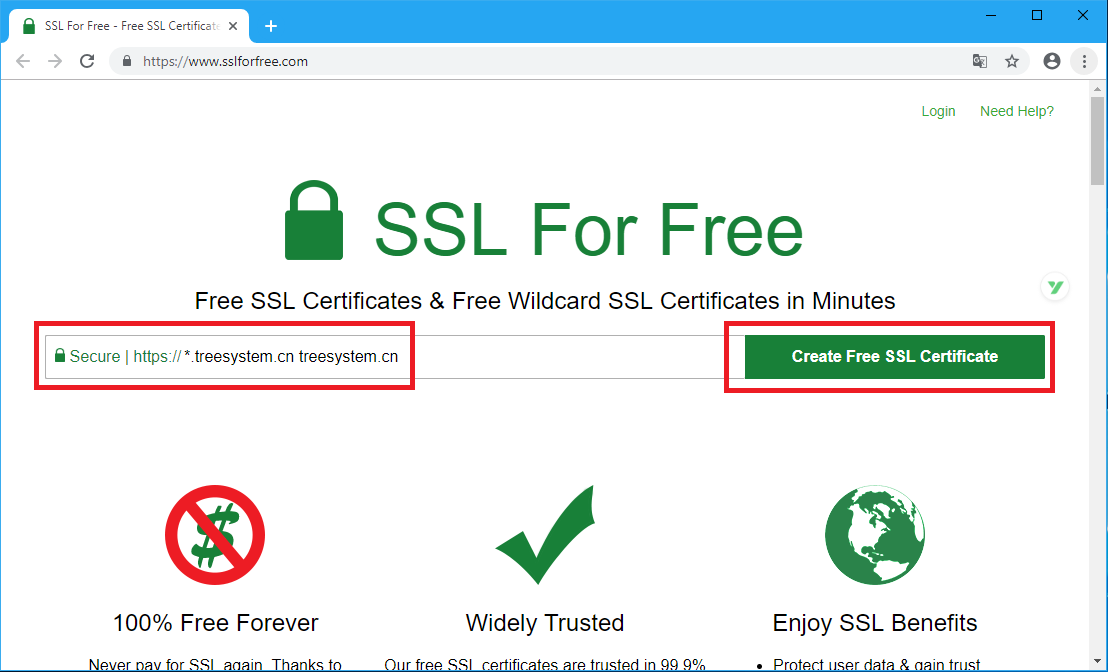
访问www.sslforfree.com
填写泛域名和一级域名然后点击 Create Free SSL Certificate
微信截图

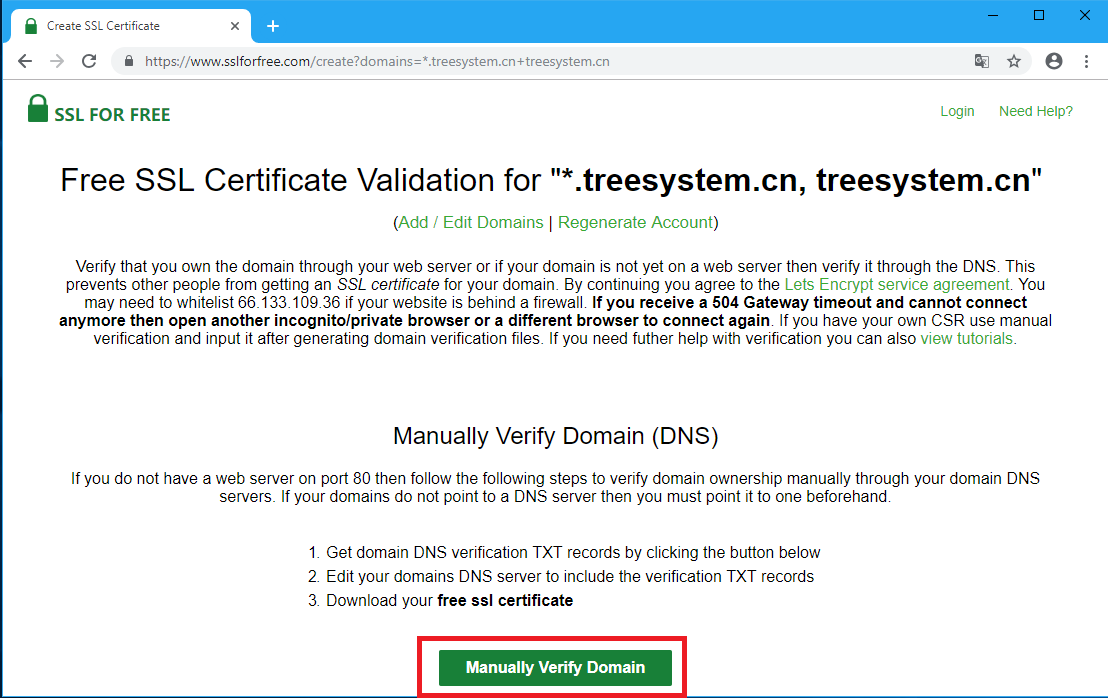
通过验证后点击Manually Verify Domain进行域名验证
微信截图

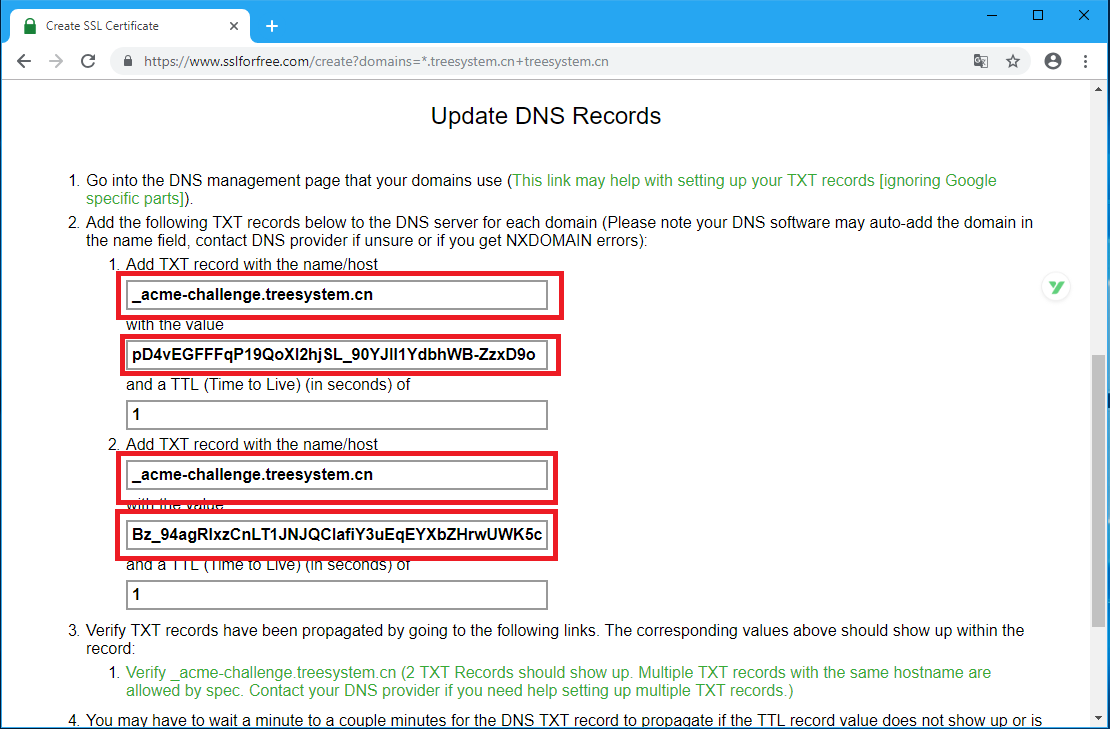
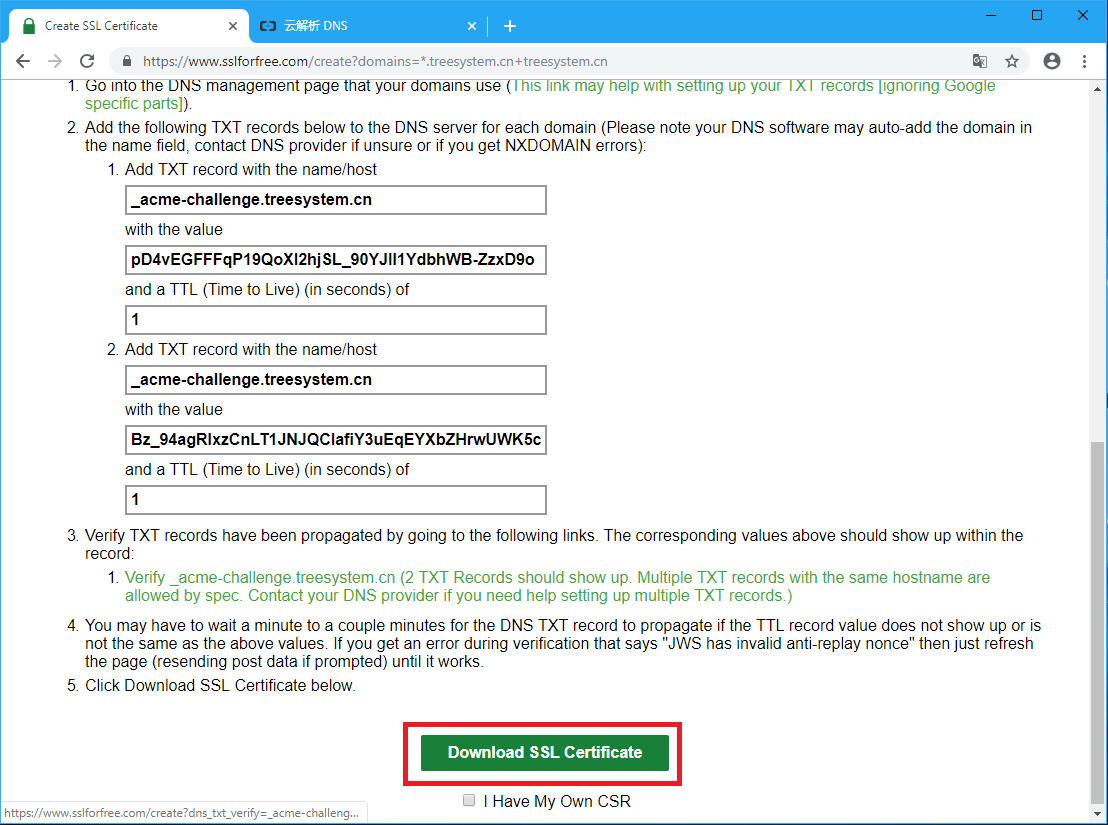
此时会分配需要在域名服务商填写的必要信息

微信截图

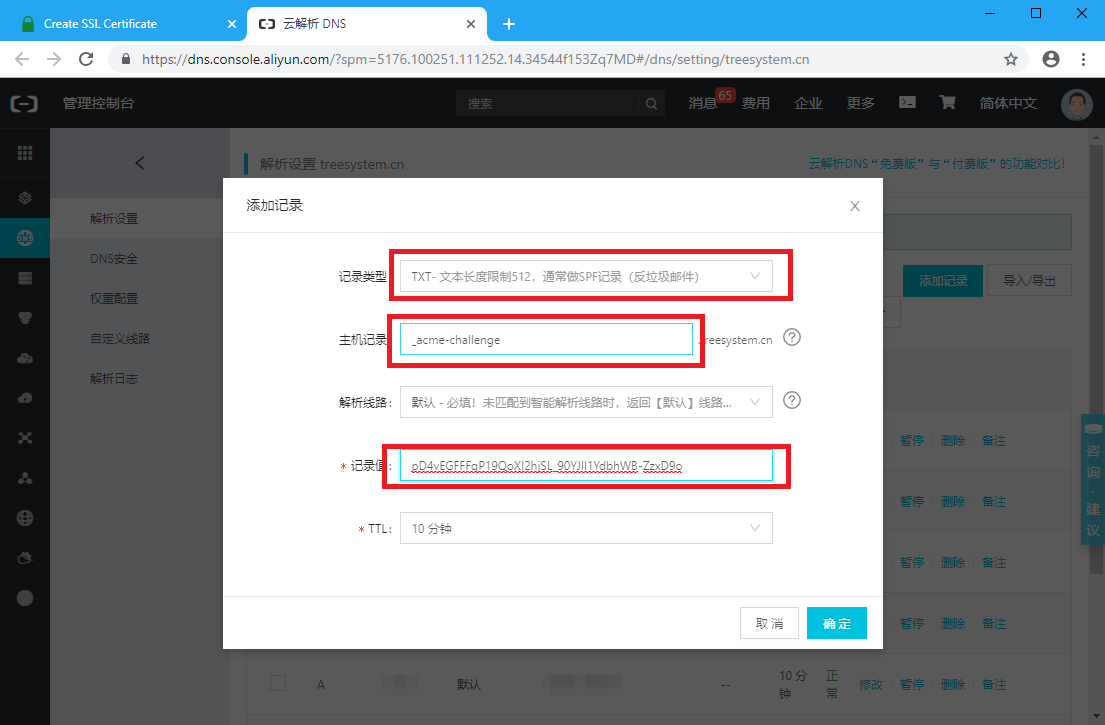
登入域名服务商(以阿里云为例)

依照生成的验证信息设置域名解析

添加TXT记录(请注意添加是要添加2个!)
微信截图

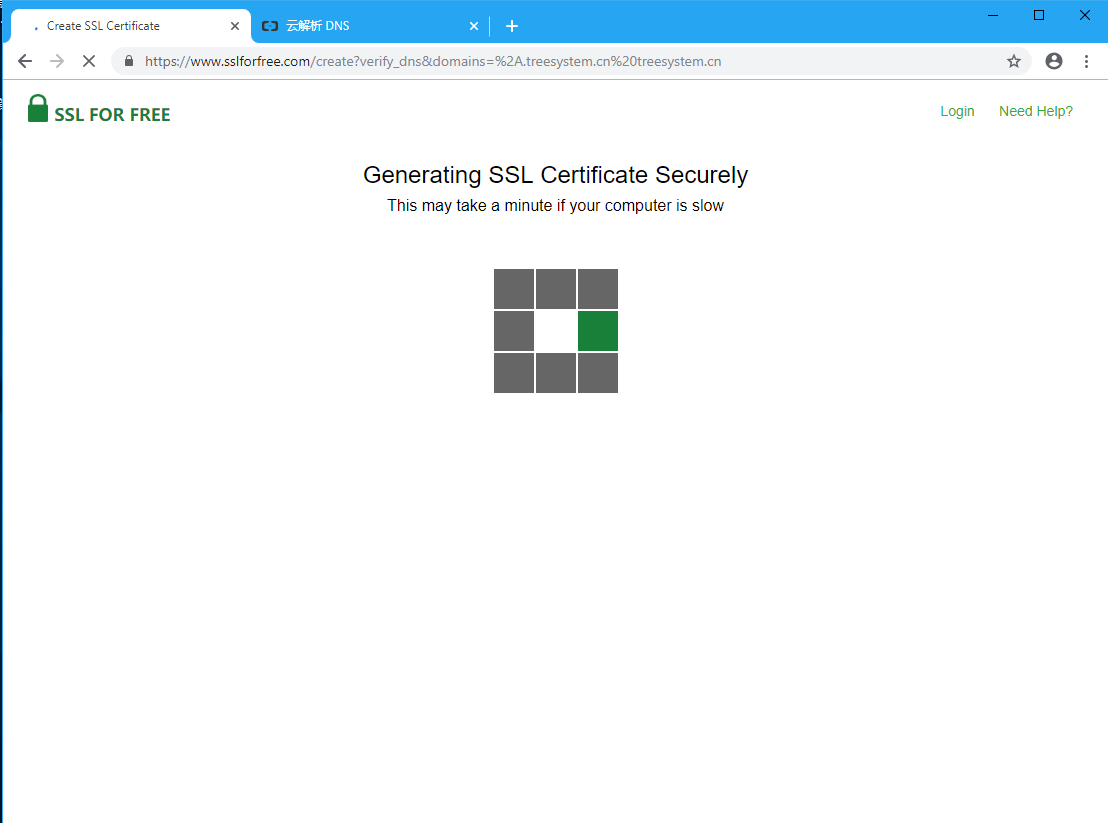
添加完成后点击Download SSL Certificate会进行相关验证
微信截图

等待验证中....
微信截图

证书申请成功
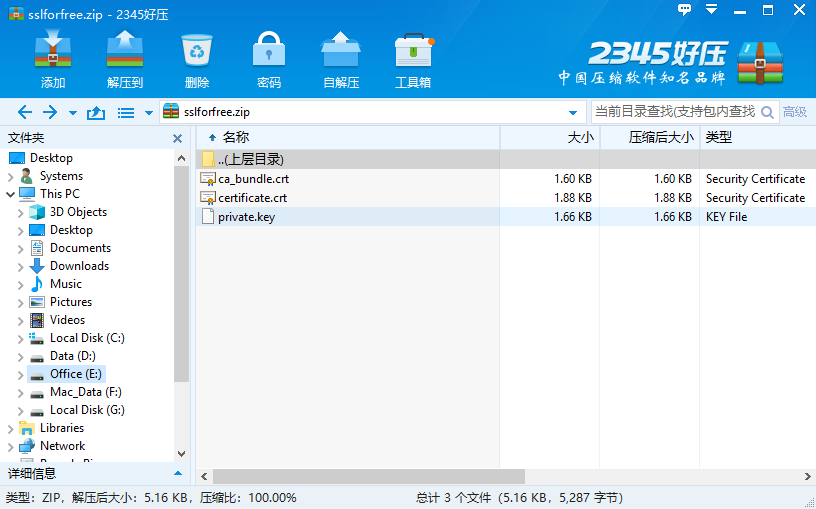
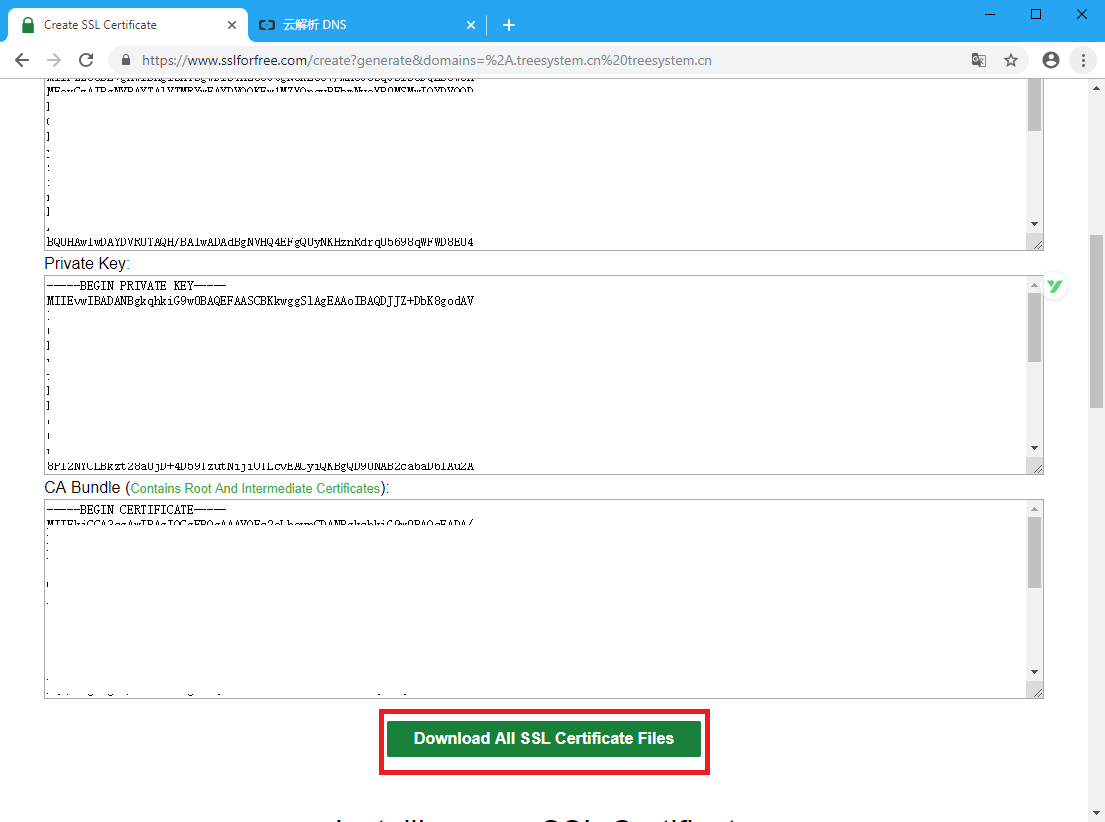
点击Download All SSL Certificate Files可以下载生成的三个证书
微信截图

免费的泛域名证书到手啦!
微信截图

软件简介

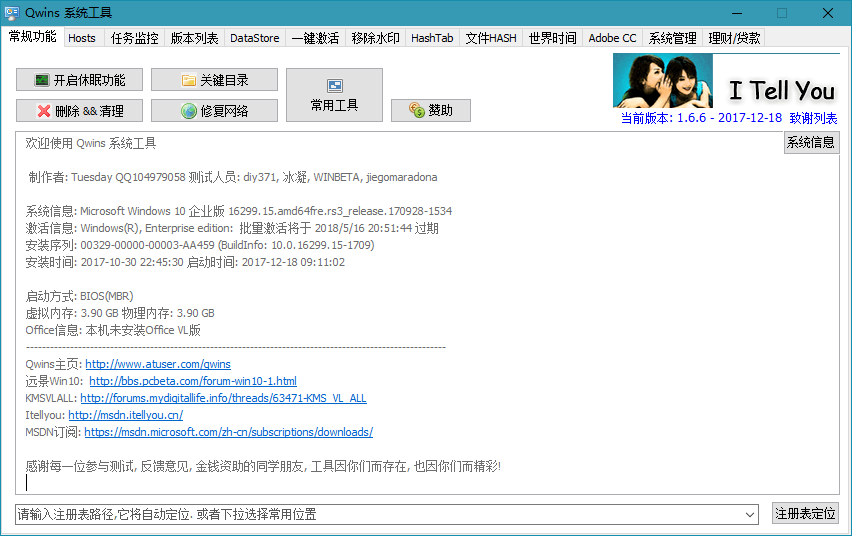
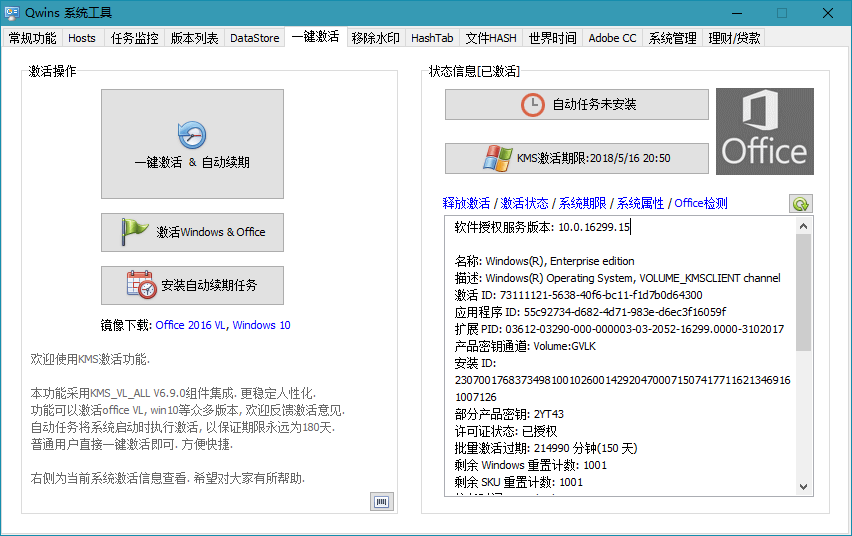
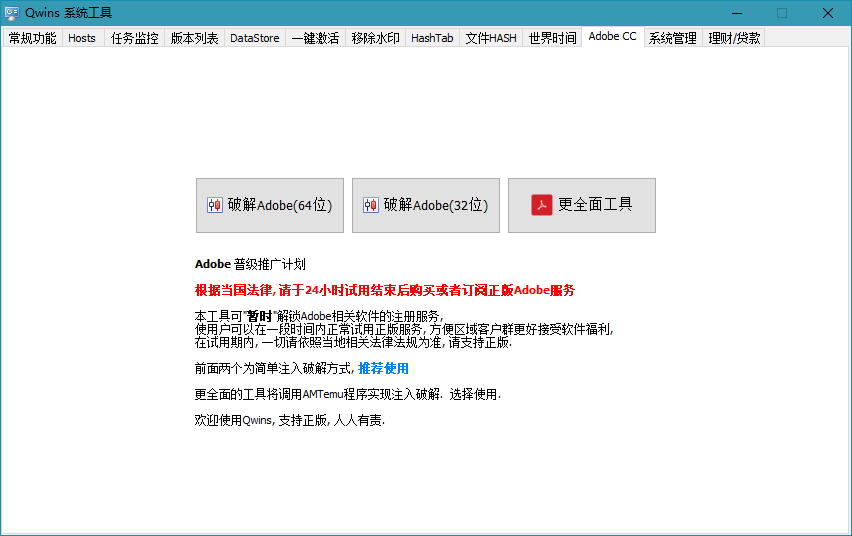
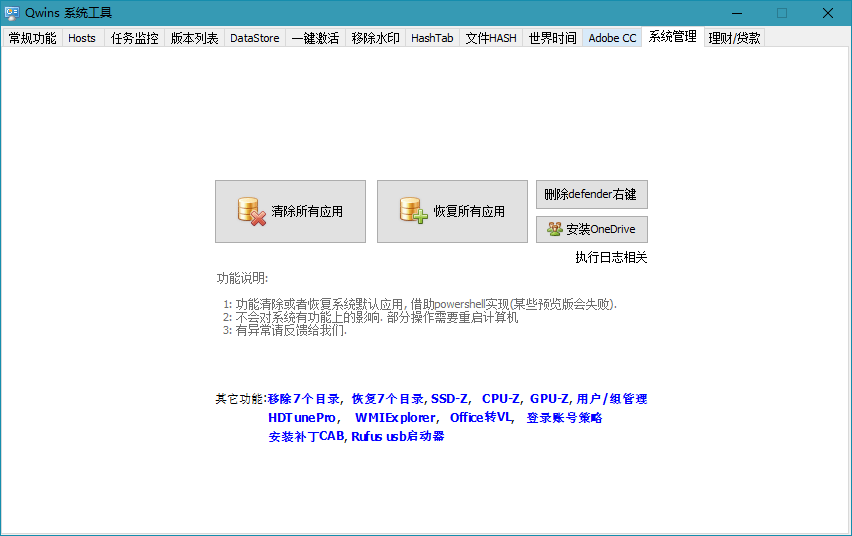
Qwins 系统工具,强大实用的Win10系统工具,集成移除水印、一键激活系统、Office、KMS续期、ESD转换、磁力搜索、文件HASH、系统信息、系统版本、系统应用、Hosts编辑、Adobe CC激活等诸多功能。
2017-12-18_134125.png
2017-12-18_134113.png
2017-12-18_135145.png
2017-12-18_135208.png

小提示

[scode type="yellow"]首次运行会释放所有工具在以下路径,用完建议删除以下文件夹
C:/Users/Administrator/AppData/Local/winsys[/scode]

下载链接

[scode type="green"]链接:https://pan.baidu.com/s/1hKagPu3ADErYUX5iZUwflQ
提取码:dl0q [/scode]

为什么写这篇文章

因为有在外面访问家里 NAS 的需求,群晖自带的动态域名解析访问又太慢(因为群晖自带动态域名的 DNS 服务器在国外)。所以需要用内网穿透技术来实现通过其他公网 IP 来访问家里的 NAS 设备的需求。所以才有了这篇文章。

概念解释

NAS - 简单的说就是一个存储中心。
Frp - 一种内网穿透技术。
内网穿透 - 就是通过其他公网 IP 来访问本地没有公网 IP 网络环境的一个技术。

内网穿透

内网穿透技术众多,比如花生壳内网穿透、Ngrok、Frp 都是现在主流的内网穿透技术。
但我个人认为 Frp 是目前最好用配置最简单的(经过测试)。

  • 花生壳

配置简单方便,比较傻瓜化。但要收费。虽然也有免费版,但由于免费版的流量限制,基本上没有什么实际作用。

  • Ngrok

发布时间相对较长,对象较为成熟的一种内网穿透技术。但由于功能的强大。配置较为繁琐。因为折腾许久没有成功过,最后放弃。

  • Frp

配置简单,第一次用就配置成功了。并且适用于各大主流平台设备。

具体过程

准备工作

一台有公网 IP 的服务器 (VPS、云主机)
之前注册了一个国外的 VPS, 准备做内网穿透和 vpn 用,但由于访问速度。果断放弃,最后换成了自己阿里云 ECS。

NAS (客户端)
群晖 DS 416 play

基本步骤
由于 Frp 官网说明文档还是比较详细。我不过多做解释。

服务器端配置:
登录服务器,在 Release页面 下载自己服务器对应版本 Frp

wget https://github.com/fatedier/frp/releases/download/v0.12.0/frp_0.12.0_linux_amd64.tar.gz
实例中:我的阿里云 ECS 用的 centos7 所以我选择 linux_amd64 64位的
Frp 0.12.0 最新测试版的
使用 tar 指令解压 tar.gz 文件

tar -zxvf frp_0.12.0_linux_amd64.tar.gz
进入 frp 目录

cd frp_0.12.0_linux_amd64
删除不必要的客户端文件

rm -f frpc frpc_full.ini frpc.ini
版本不同可能稍有差异,
frpc 为客户端文件
frps 为服务器端文件
配置服务器端文件

vi frps.ini
frps.ini 为服务器配置文件
编辑配置文件

[common]
bind_port = 7000
vhost_http_port = 8080
dashboard_port = 7500
dashboard_user = 用户名
dashboard_pwd = 密码
max_pool_count = 5
authentication_timeout = 900

subdomain_host = lekee.cc

[ssh]
listen_port = 6000
auth_token = 和客服端 token 对应
简单解释:

[common] 必填的
bind_port Frp 服务端口(可自定义)
vhost_http_port http 访问端口(可自定义)
dashboard_port dashboard 界面端口
dashboard_user 登录 dashboard 用户名
dashboard_pwd 登录 dashboard 密码
max_pool_count 最大连接池数量
authentication_timeout 超时验证时间
subdomain_host 自定义二级域名

[ssh]
listen_port ssh 访问端口
auth_token 用户身份认证

详细配置
点击官方

保存上面配置文件吗,启动 frp 服务器

./frps -c ./frps.ini
需要后台运行,请看下面
服务端配置结束。

APSGO软购商城推荐的官方正版特价!98元!终身版!Office 家庭和学生版 2016 正版办公软件发布啦。百分百微软官方正版 Office 2016 家庭学生版,一次购买终身使用,绑定您的微软帐号,安全保障看得见!作为办公一族的你,还在等什么,永久正版的 Office 来啦!!!

官方正版特价!98元!终身版!Office 家庭和学生版 2016 正版办公软件 APSGO软购商城

使你的想法大放异彩
演示文稿很有价值。赢得你的同学和老师的喝彩。使用 Word、Excel 或新的宽屏 PowerPoint 模板将你的想法变为超酷的、具有说服力的演示文稿。
请输入图片描述
记好笔记
在 OneNote 笔记本中撰写、键入、单击或轻扫笔记。轻松管理你的笔记,快速找到你需要的内容。共享笔记本以简化组项目。

轻松共享文件
在线存储文件以在外出时访问它们,你还可以快速邀请他人查看或编辑这些文件。

官方正版特价!98元!终身版!Office 家庭和学生版 2016 正版办公软件 APSGO软购商城

Word 2016、Excel 2016、PowerPoint 2016,以及 OneNote 2016。
成为强大的 Office 用户 – 这很简单,只需在功能区上新增的“操作说明搜索”框中键入你需要获得帮助的问题即可获得操作方法。
新主题使你能够选择适合你的 Office 体验。“深色”和“深灰色”主题提供让双眼感到更加舒适的高对比度,“彩色”主题提供在各设备间保持一致的现代外观。
使用由必应提供支持的“见解”可增强你的阅读体验,该功能可在你阅读 Office 文件时显示来自网络的相关信息。
使用 Word 文档实现更多效果:打开并编辑 PDF,快速放入联机视频并在不离开文档的情况下观看该视频,以及使用阅读模式在任何屏幕上进行观看而不会受到干扰。
Excel 模板将为你完成大部分设置和设计工作,使你能够将精力放在信息上。若要获得更深入的见解,请将你的信息转换为图表或表 – 只需两步即可实现。
使用 PowerPoint 中新的对齐、颜色匹配以及其他设计工具创建引人注目的演示文稿,并轻松将其共享到 Web 上。
在 OneNote 中绘制、手写、键入、单击或轻扫你的笔记。你可以保存和搜索多媒体笔记,并将其同步到其他设备上的 OneNote 应用。
请输入图片描述

自动发货 5分钟内(工作时间)
官方下载: https://www.office.com/setup
中文界面: 支持中文显示,多语言可选。
更新说明: 永久使用,子版本免费更新。
买前试用: 不包括试用,因为产品需要先注册才能从账户下载安装。
运行平台: Windows/macOS
如何收货: 购买后,激活信息会以邮件的形式发送到下单时的邮箱。
可安装设备数: 1台电脑。
更换电脑: 原电脑卸载,新电脑激活。
激活引导 https://apsgo.com/blog/2930
特殊说明: 产品密钥可绑定微软帐号,正版看得见。